现在支持 UEFI 的电脑越来越多了,很多默认的启动模式就是 UEFI。但是,很多电脑店根本就不懂新的技术,如果你让他重装系统,多半只会给你换回 MBR+BIOS 的启动方式。本来我是没有打算出这么个关于传统 BIOS 转 UEFI 的教程的,毕竟不难,如果是别人,我一般让他直接格盘重装算了,但昨天有网友找我帮他解决这个问题,我一想,还是出个简单教程吧。(非新手向,基础问题请自行充电)
一、什么是 UEFI。
这是一种全新的技术,全称——可扩展固件接口(Unified Extensible Firmware Interface, UEFI),是一种个人电脑系统规格,作为BIOS的替代方案,详细情况可看维基百科 UEFI,这里就不详细介绍。简单的说就是一种新的引导方式。
二、初始条件。
首先,这篇教程主要是教大家怎么无损从 BIOS+MBR 转成 GPT+UEFI,所以,已经是 UEFI 启动模式的就不要看了。
其次,我们的操作都是在 UEFI 模式下,所以你需要一个支持 UEFI 启动的 PE。
最后,目前我的硬盘分区情况如下(为了教程特意又把硬盘从 GPT 分区转回 MBR。。。):
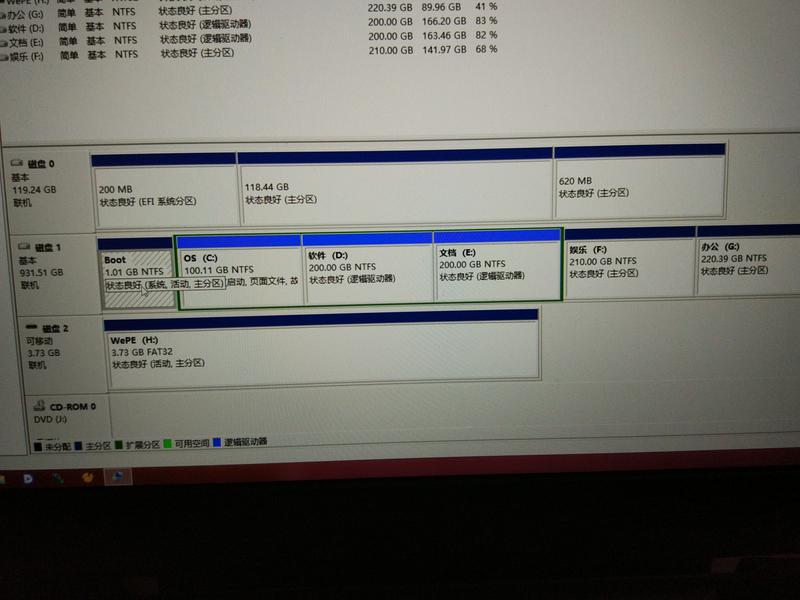
可以看到,这是一块 MBR 分区格式的硬盘,Boot 分区为活动分区(也就是引导分区)。
三、详细步骤
首先,你需要进主板设置,把引导模式从 BIOS 改成 UEFI。
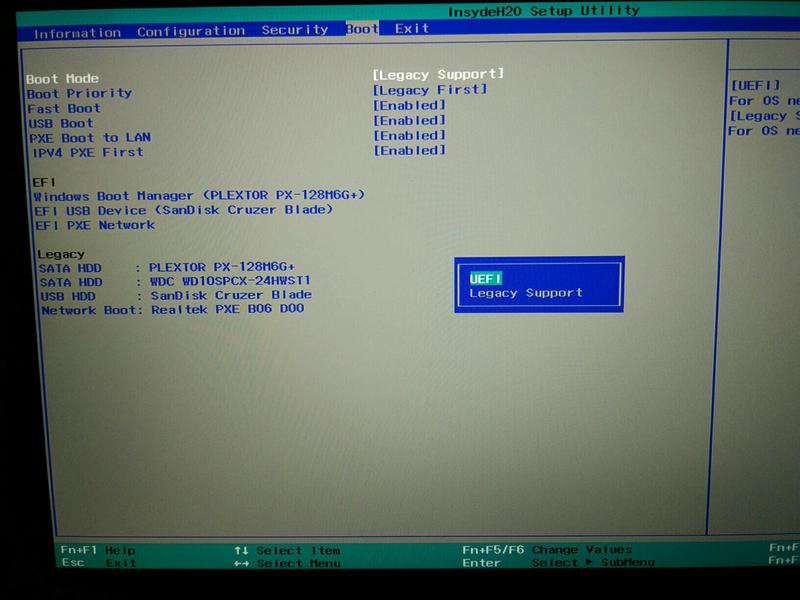
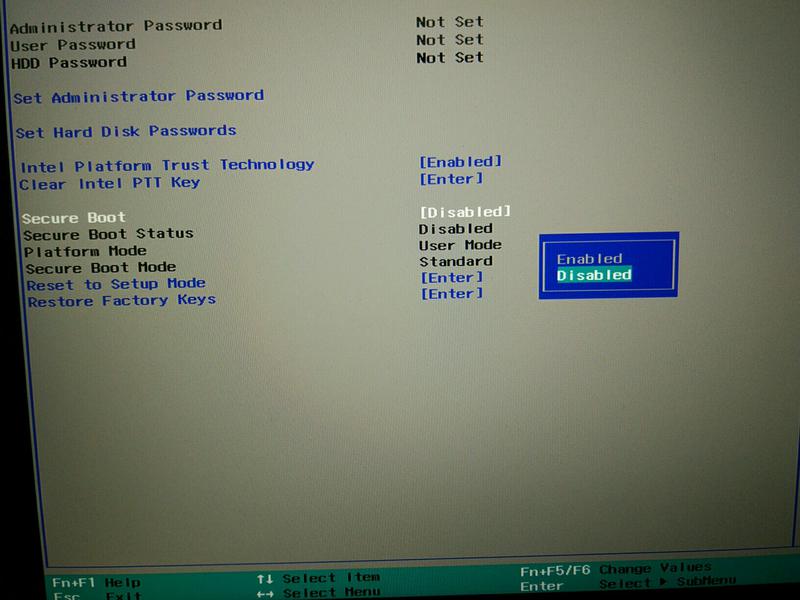
最好同时关闭安全启动(Secure Boot):
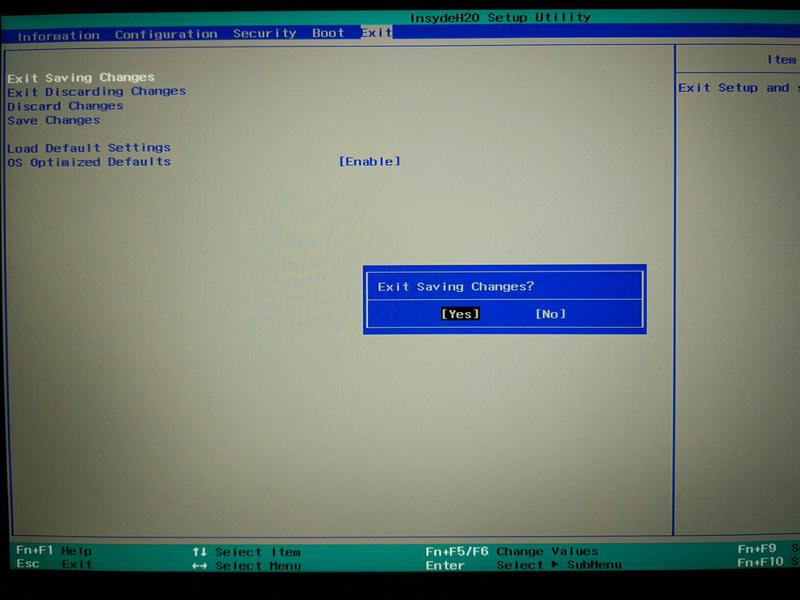
记得保存重启:
好了,现在基本设置完成了,接下来我们就要重启进 PE
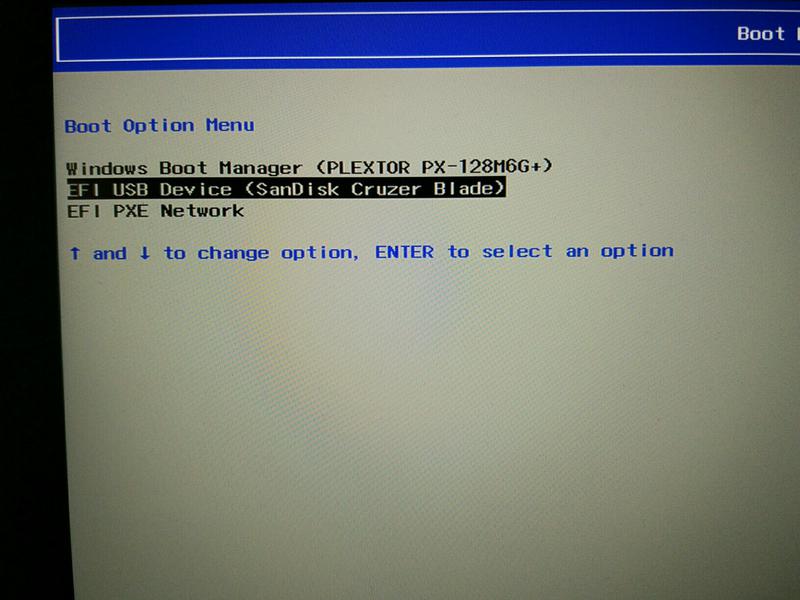
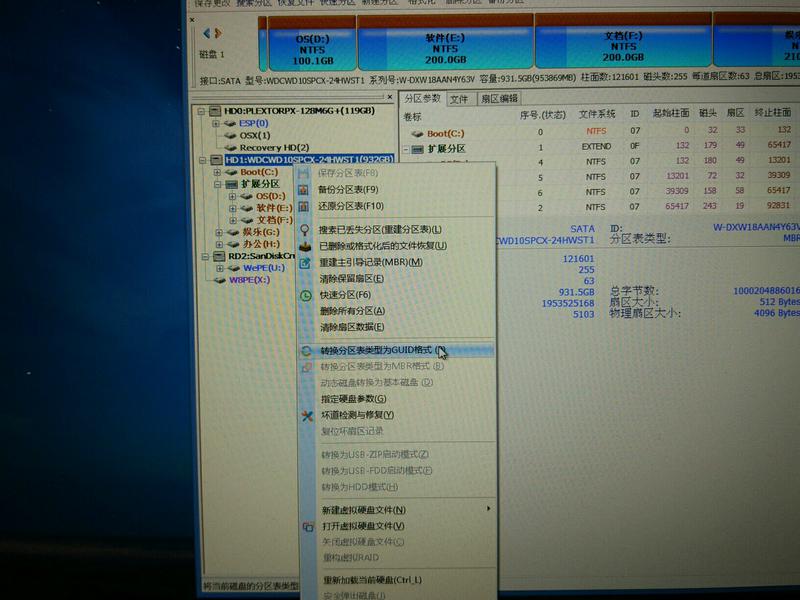
进入 PE 后,打开 diskgenius(一般 PE 都会内置的),将 MBR 分区的硬盘无损转换成 GPT
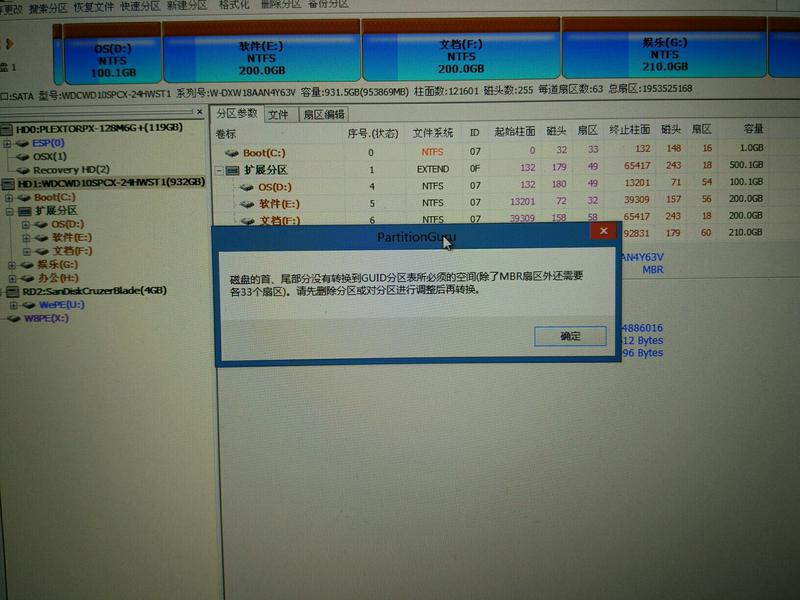
有时候你会出现下面的情况,只要在头尾分出一点空间即可
转换完成后我们就需要改造启动分区(Boot 分区),首先格式化成 Fat32 格式(新建分区或者直接格式化都可以)。
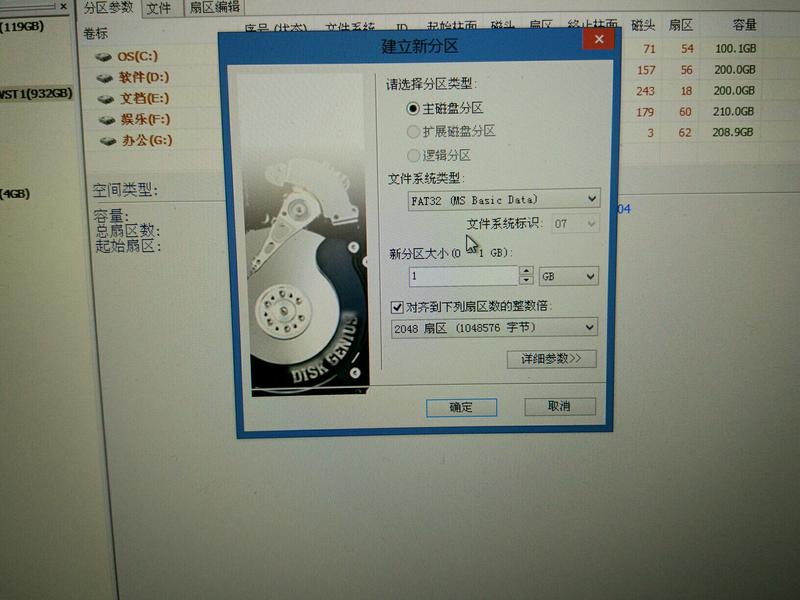
一般我都会设置卷标为 ESP (完全为了便于识别)
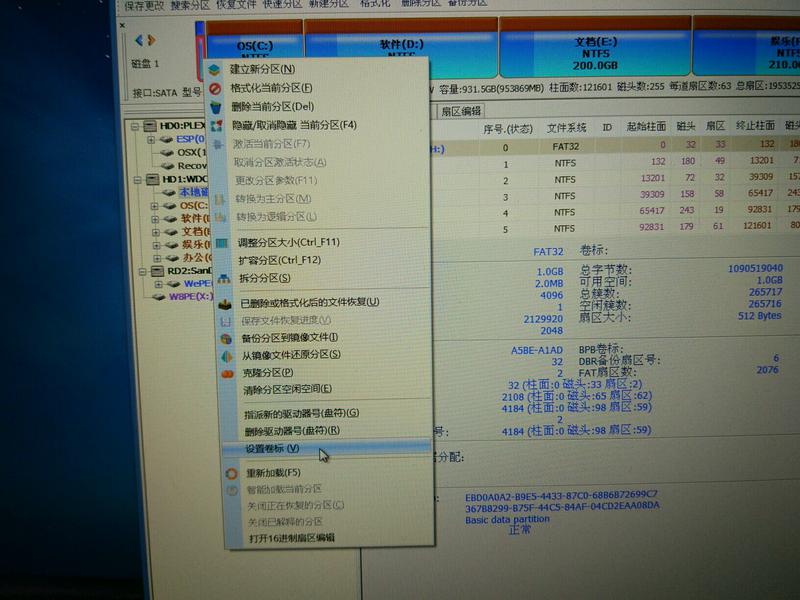
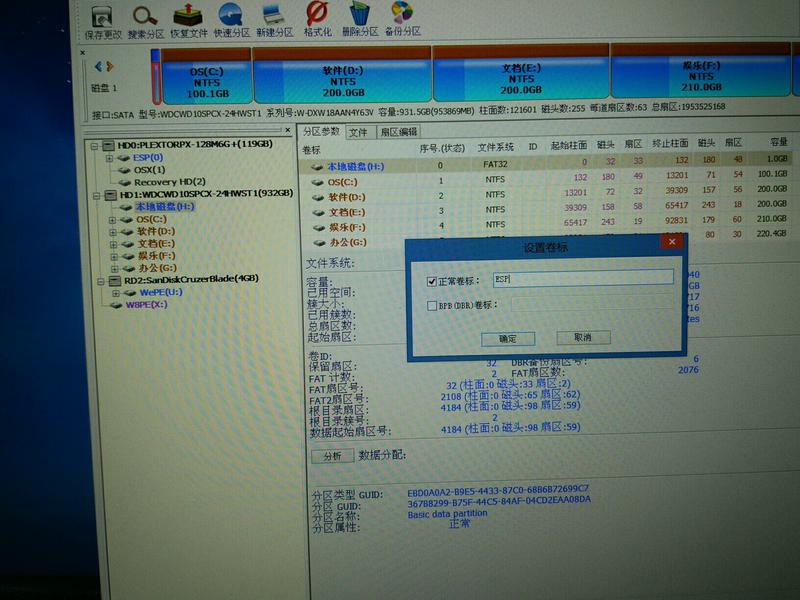
然后可以关闭 DG 了,打开 CMD,运行如下命令(注意划红线的对应关系)。
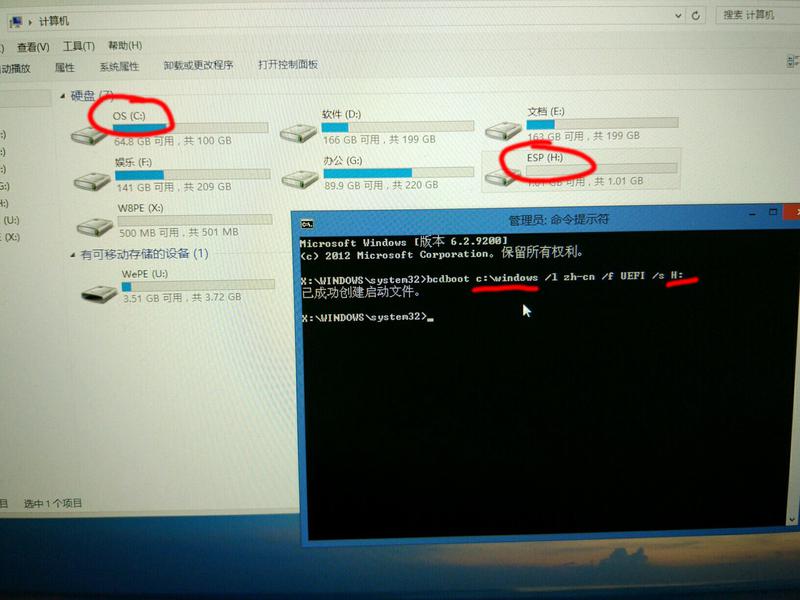
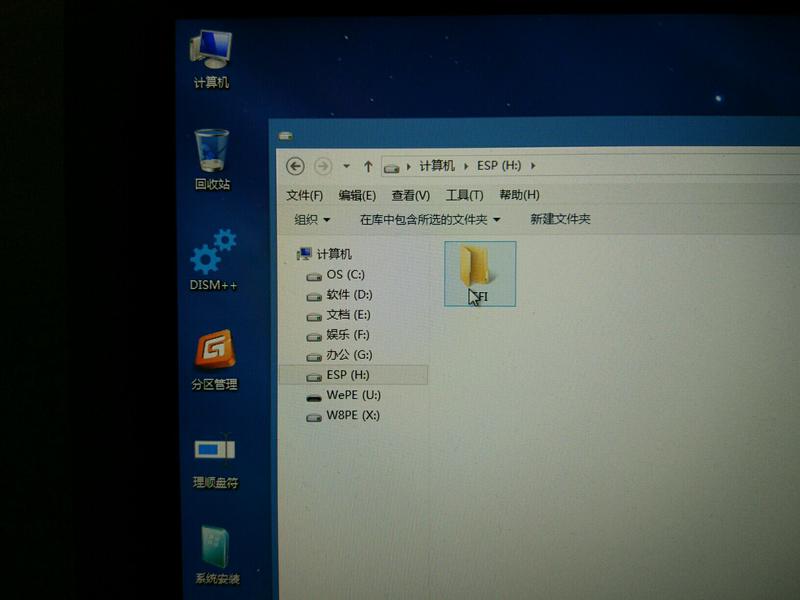
然后你就可以看到在我们刚才格式化的 ESP 分区中出现了 EFI 引导文件。
然后我们再打开 Bootice(一般 PE 也会内置),确认 EFI 启动固件是否已经添加到系统了。这里我们主要检查引导文件的所在的磁盘、分区、路径是否正确,不正确要手动修改!
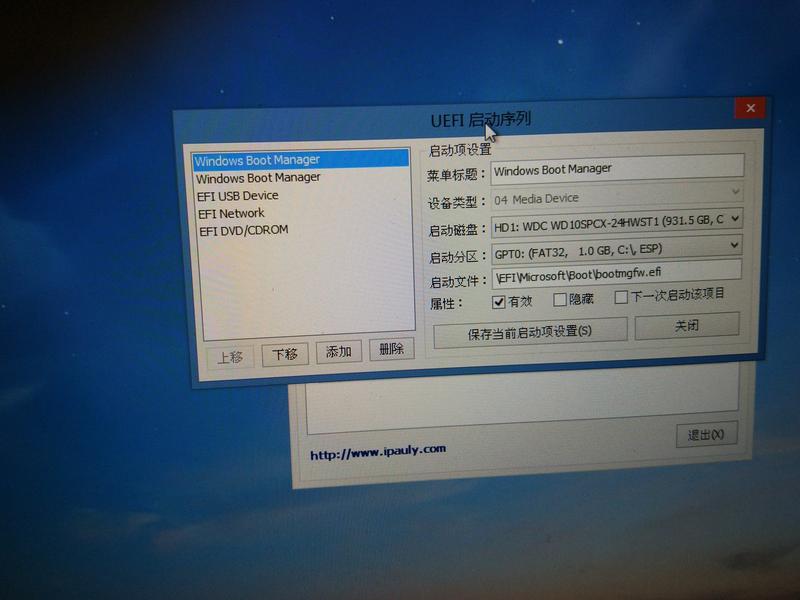
有的时候你打开会发现这里一片空白,没关系,手动添加就好了(注意选择的文件)
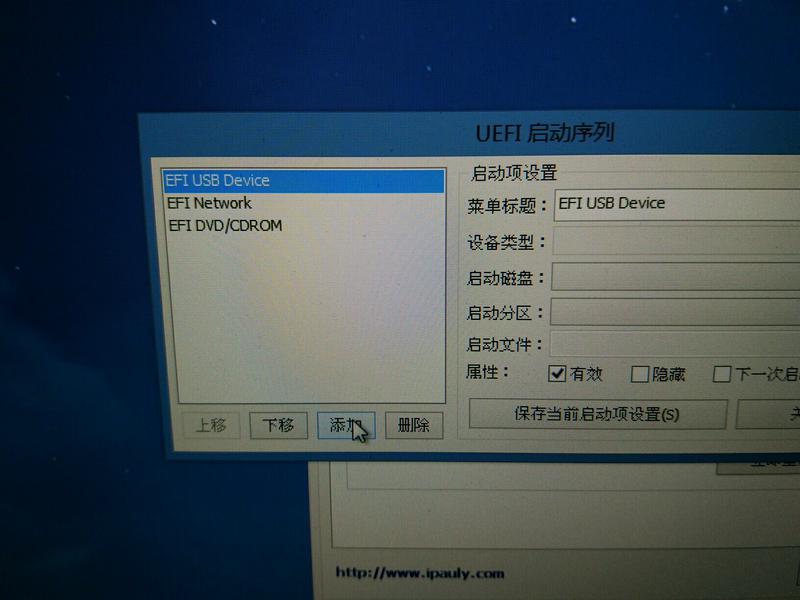
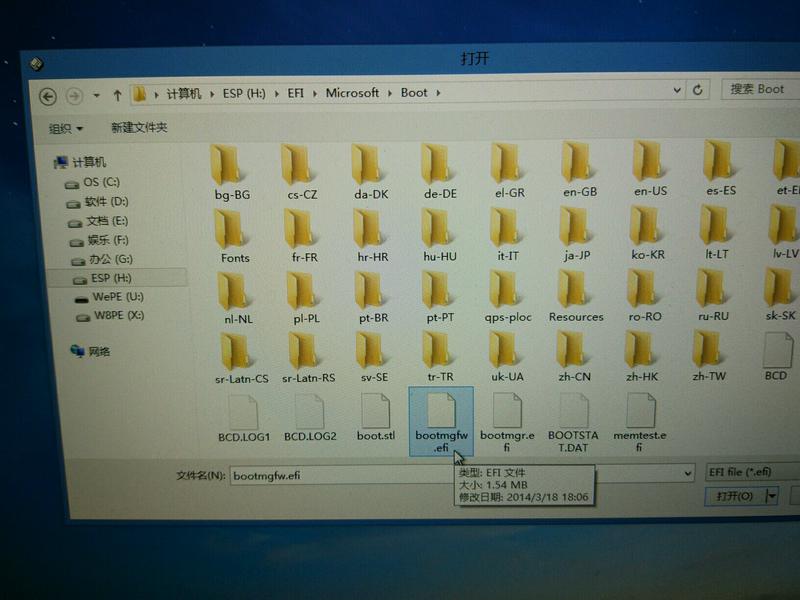
最后记得保存
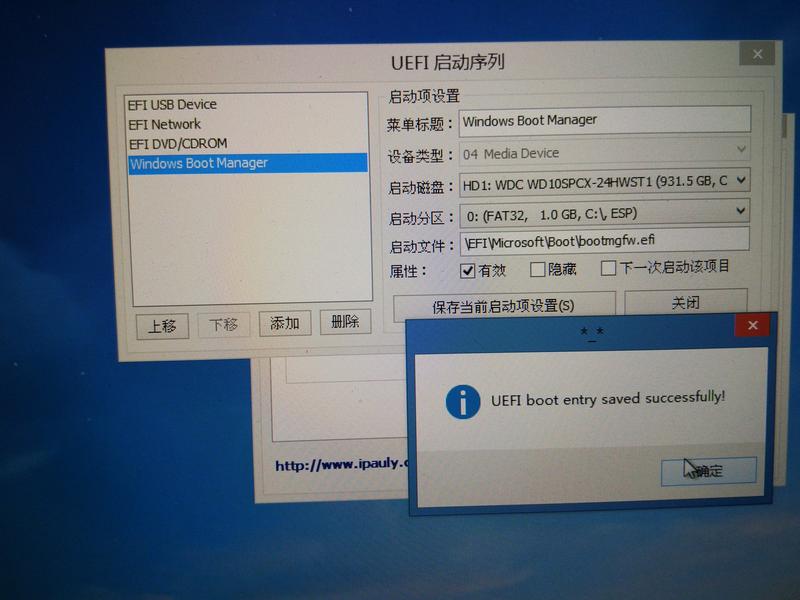
这样就已经完成了 BIOS+MBR 向 UEFI+GPT 的无损转换。
稍后我会补上更改完后重启的视频。